黨建展板設(shè)計新篇章 數(shù)字內(nèi)容制作服務(wù)賦能信息服務(wù)中心
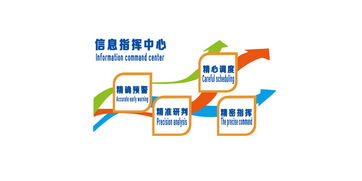
在新時代黨建工作的引領(lǐng)下,信息服務(wù)中心作為重要的宣傳與服務(wù)窗口,其展板設(shè)計已成為傳播黨的思想、展示黨建成果、凝聚隊伍力量的關(guān)鍵載體。項目編號12210985,即“黨建展板設(shè)計 數(shù)字內(nèi)容制作服務(wù)”,標志著黨建工作正積極擁抱數(shù)字化浪潮,以創(chuàng)新形式提升宣傳效能與互動體驗。
一、數(shù)字內(nèi)容制作:黨建展板設(shè)計的革新動力
傳統(tǒng)的黨建展板多依賴靜態(tài)圖文,雖具莊重感,但在信息爆炸的今天,其吸引力與傳播深度面臨挑戰(zhàn)。數(shù)字內(nèi)容制作服務(wù)的引入,徹底改變了這一局面。通過高清視頻、動態(tài)圖表、交互式觸摸屏、虛擬現(xiàn)實(VR)或增強現(xiàn)實(AR)等數(shù)字技術(shù),黨建歷史、政策解讀、先進事跡、活動紀實得以生動、立體地呈現(xiàn)。例如,一段講述紅色歷史的微紀錄片,能讓觀者身臨其境;一個可交互的時間軸,能清晰展現(xiàn)黨組織的發(fā)展歷程;數(shù)字化的榮譽墻,更能實時更新,彰顯榜樣力量。這種沉浸式、互動式的體驗,極大增強了黨建宣傳的感染力與記憶點,尤其適合面向年輕黨員和廣大群眾。
二、服務(wù)于信息中心:精準、高效、可持續(xù)
信息服務(wù)中心承擔著信息整合、發(fā)布與服務(wù)的職能,數(shù)字內(nèi)容制作服務(wù)與之高度契合。數(shù)字內(nèi)容易于更新與維護,信息服務(wù)中心可以根據(jù)黨建工作最新動態(tài),快速調(diào)整展板內(nèi)容,確保信息的時效性與準確性,告別了傳統(tǒng)展板制作周期長、更新不便的痛點。數(shù)字內(nèi)容可通過網(wǎng)絡(luò)平臺同步發(fā)布,實現(xiàn)線上線下聯(lián)動,擴大黨建宣傳的覆蓋范圍。服務(wù)中心可以將其整合至官方網(wǎng)站、微信公眾號或內(nèi)部辦公系統(tǒng),形成多維立體的宣傳矩陣。數(shù)字內(nèi)容的模板化與模塊化設(shè)計,能為服務(wù)中心提供可持續(xù)的解決方案,降低長期運營成本,提升工作效率。
三、項目12210985的實施要點與價值展望
實施此類項目,需注重內(nèi)容與技術(shù)的深度融合。內(nèi)容上,應(yīng)緊扣黨建核心,確保政治性、思想性與藝術(shù)性的統(tǒng)一;技術(shù)上,需選擇穩(wěn)定、易用的平臺,兼顧展示效果與后續(xù)維護。設(shè)計過程中,要充分考慮信息服務(wù)中心的實地空間、受眾特點及日常管理流程,打造既美觀又實用的數(shù)字化展板系統(tǒng)。
項目12210985所代表的數(shù)字內(nèi)容制作服務(wù),不僅是一次簡單的展板升級,更是黨建工作方法創(chuàng)新的體現(xiàn)。它推動了黨建宣傳從“單向灌輸”向“雙向互動”轉(zhuǎn)變,從“平面展示”向“立體體驗”演進,有力助力信息服務(wù)中心建設(shè)成為更具吸引力、凝聚力和影響力的黨建前沿陣地。通過數(shù)字化賦能,黨的聲音將傳播得更遠、更深入,黨群關(guān)系也將在更具時代感的交流中得到進一步鞏固與加強。
如若轉(zhuǎn)載,請注明出處:http://www.snjyfz.cn/product/74.html
更新時間:2026-06-06 23:59:49